


Добавление товара
Шаг 1 — Основные параметры товара
нажмите на Добавить товар и заполните основные поля.
Основные данные
Название Введите название товара.
Пример: БочкаЦена Укажите стоимость товара.
Пример: 59URL изображения (для сайта) Ссылка на картинку, которая будет отображаться на сайте.
Пример:
https://site.com/images/barrel.png
Категория
Выберите категорию товара.
Пример:
Строительство
Оружие
Транспорт
Тип товара
Выбираем тип:
Универсальный (Предметы, Авто, Оружие)Галерея изображений
Можно добавить дополнительные изображения товара.
Кнопка:
Управлять галереейПоказывает количество изображений.
0 изображенийГалерею картинок так же загружать по ссылкам.
ImagePath (иконка из мода)
Указывается путь к картинке из мода.
Пример:
NameMod/GUI/textures/items/ak74.paa
Требования:
Файл: .edds
Размер: 1920x1080
Редкость / Приоритет
Можно задать редкость товара.
По умолчанию:
— Без редкости —Опция:
Включить редкость
Да / Нет
Отображение товара
Не отображать на серверах
Определяет, будет ли товар показываться на серверах.
Отображение товара
Включено
Скрыто
Скрытое отображение
НетЕсли поставить Да:
товар не будет отображаться на главной странице магазина
но будет показан как вариация внутри родительского товара если выбран
Родительский товар
— Без родителя —Используется для вариаций товара.
Пример:
Barrel_Green
 ├ Barrel_Blue
 ├ Barrel_Yellow
Позиционирование / порядок
Определяет место товара в списке.
Пример: 1Правила:
меньше число → выше товар
при одинаковом значении сортировка по алфавиту
перемещать можно так же перетаскиванием
Зона выдачи
— Без зоны выдачи —Если выбрать зону:
товар можно будет получить только в этой зоне
Описание товара
Введите описание товара.
Пример:
Бочка имеет 150 слотов для хранения лута. И другое
Можно оформлять текст, цвет, цитата и другое.
Нажимаем "Далее"
Шаг 2 — Параметры типа товара
Дерево выдачи (Classname)
Система работает через дерево выдачи предметов.
Структура:
Предмет
 ├ Attachments
 └ Ammo
Можно искать предметы через фильтр.
Фильтр по classname:
AK
Mag
Battery
Управление деревом
Кнопки управления:
Добавить
Attachment к предмету
Доп. предмет
Также можно:
Добавить предмет
Дополнительные предметы
Настройки узла
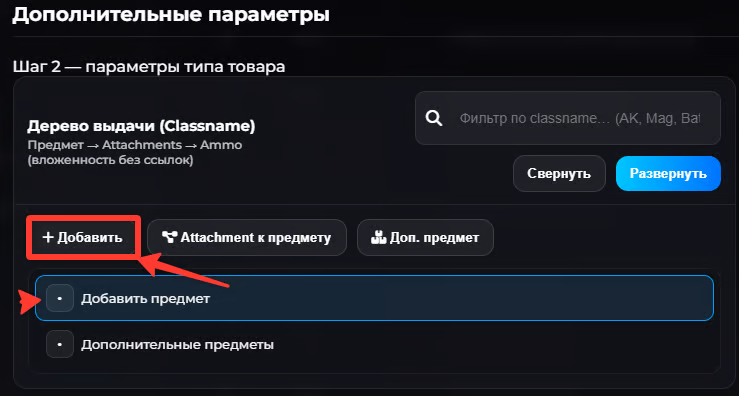
Для добавления предмета, нажимаем Добавить предмет затем Добавить
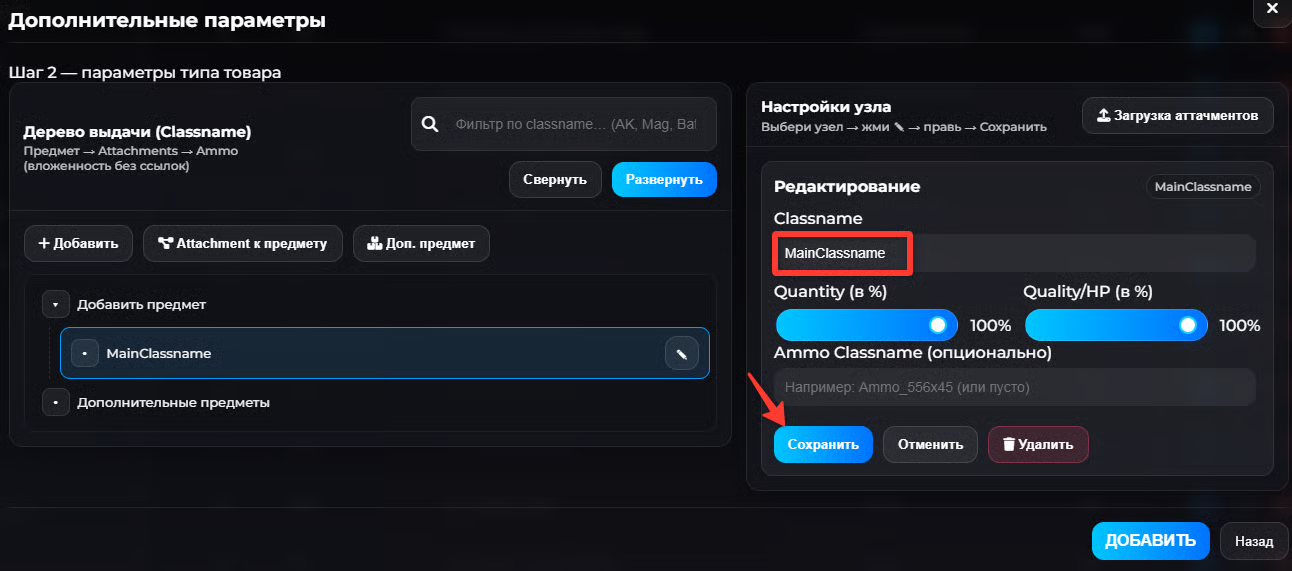
Затем удаляем MainClassname и вписываем Classname предмета который хотим добавить, например Barrel_Green и обязательно нажимаем СОХРАНИТЬ
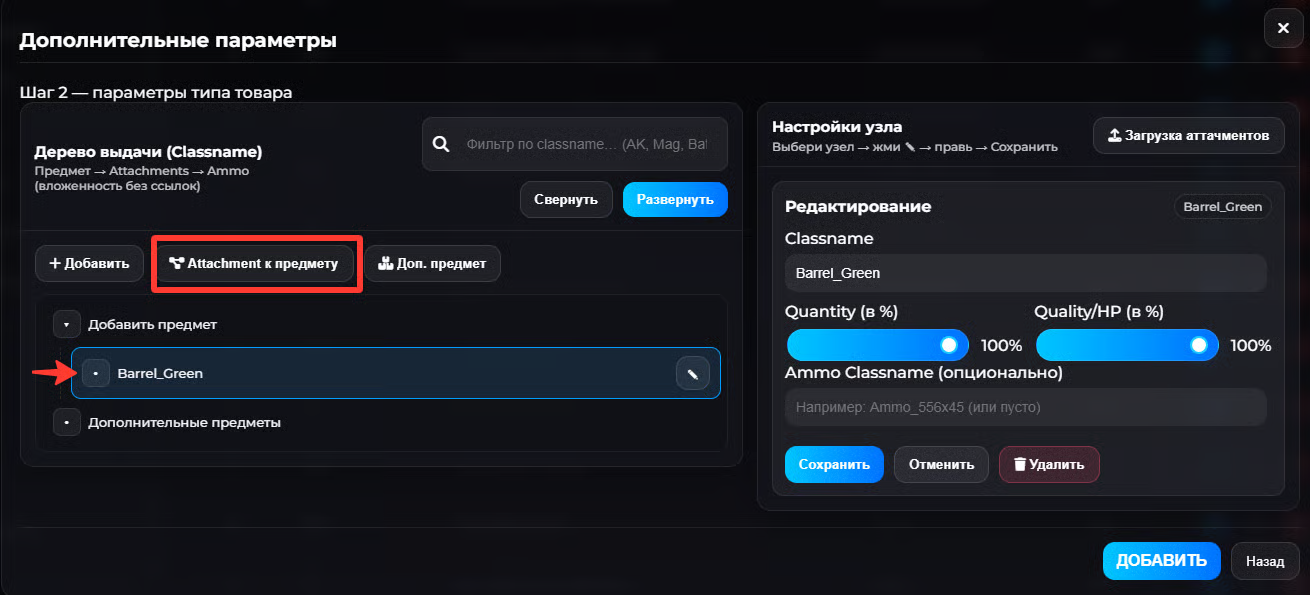
Если мы хотим добавить предметы внутри бочки, то выбираем узел, в нашем случае это Barrel_Green и нажимаем либо ДОБАВИТЬ или Attachment к предмету
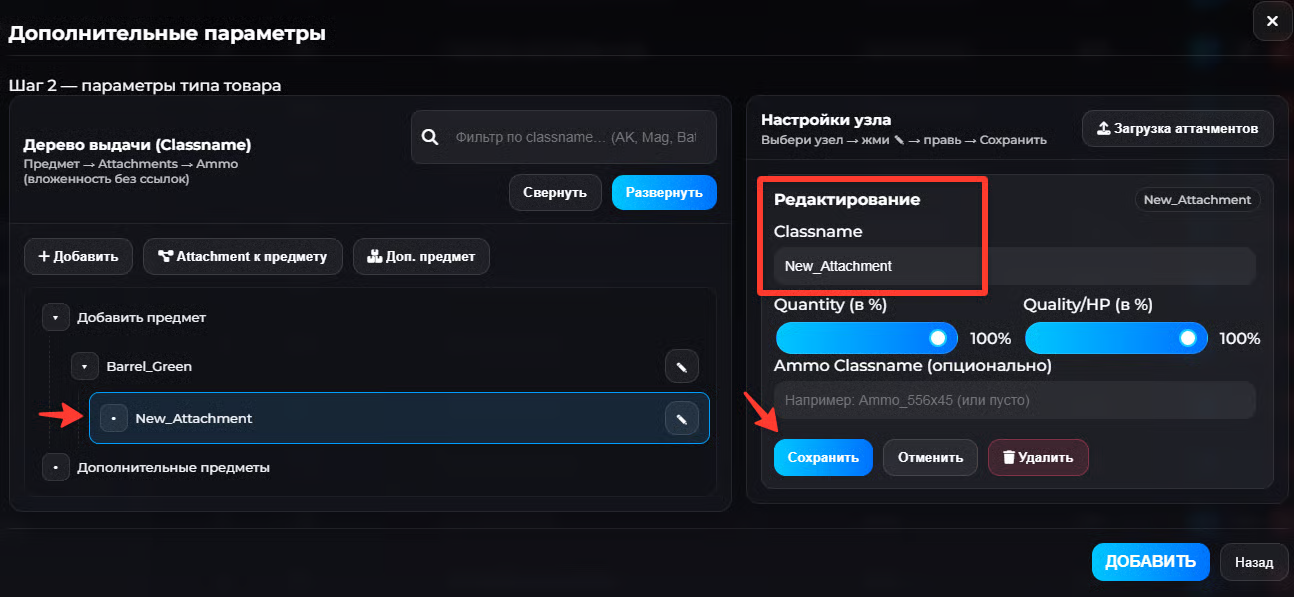
Заполняем Classname аттачмента и так же не забываем сохранять.
Загрузка аттачментов
Можно автоматически загрузить attachments для предмета.
выберите узел > нажмите загрузка аттачментов
каждый аттачмент с новой строки > далее применить
Как работает система
Дерево хранит:
Classname
Проценты
У каждого узла есть параметры:
Quantity %  — количество
Quality %   — качество
Дополнительно:
для оружия можно указать Ammo Classname, это магазин который крепится к оружию
Дополнительный предмет нельзя использовать для транспорта
все дополнительные предметы к транспорту добавляются как аттачмент
Важно
После всех изменений обязательно нажимайте:
Сохранить